
Το θέμα Jupiter κυκλοφόρησε από την cPanel, καθώς το παλαιότερo θέμα Paper Lantern είναι πλέον End Of Life (EOL) – Περισσότερες πληροφορίες: https://blog.cpanel.com/updated-paper-lantern-removal-schedule/
Στο cPanel έχουν πραγματοποιηθεί αλλαγές, καθώς πλέον οι επιλογές των addon domains και subdomains δεν είναι διαθέσιμες και έχουν ενσωματωθεί πλέον στην επιλογή “Domains” στην ενότητα Tools.
Τα πρόσθετα domains (addon domains), είναι υποδιαιρέσεις του λογαριασμού φιλοξενίας σας (web hosting), όπου μπορείτε να ανεβάσετε ιστοσελίδες ανεξάρτητες της κεντρικής σας ιστοσελίδας.
Πρακτικά για να δημιουργηθεί ένας λογαριασμός web hosting πρέπει πρώτα να δηλωθεί ένα domain name ως κεντρικό (main domain). Τα addon domains είναι επιπρόσθετα domains στον λογαριασμό σας στο cPanel.
Tο cPanel δημιουργεί ένα φάκελο για καθένα από αυτά τα domains ως χώρο όπου θα ανέβει η επιμέρους ιστοσελίδα ή εφαρμογή. Οι υποφάκελοι αυτοί δημιουργούνται μέσα στο public_html ως προεπιλογή.
Μπορείτε να προσθέσετε ένα νέο domain στο λογαριασμό σας (αρκεί να είναι κατοχυρωμένο και με τους σωστούς nameservers), ή να δημιουργήσετε ένα subdomain πηγαίνοντας στο Cpanel και επιλέγοντας την επιλογή Domains.
Προσθήκη addon domain ή δημιουργία Subdomain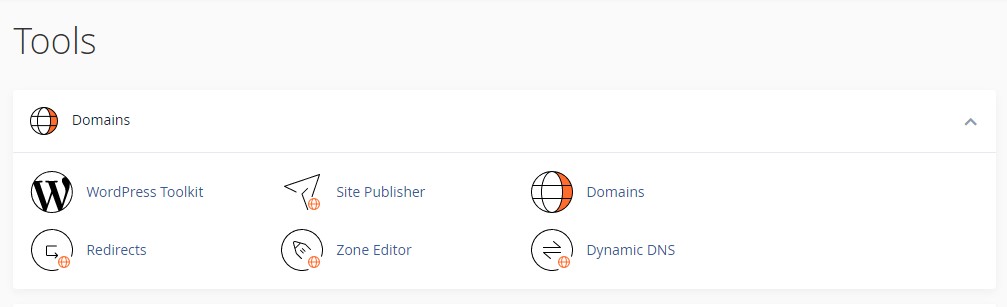 #
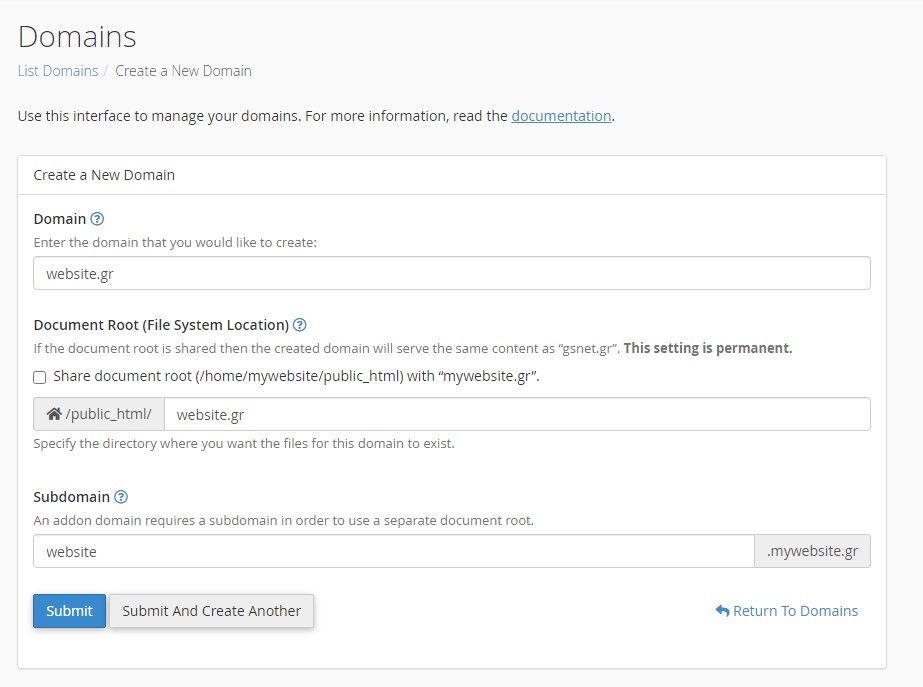
Μέσω της ενότητας Tools στο cPanel κάνετε κλικ στην επιλογή “Domains”, και στην συνέχεια κάνετε κλικ στην επιλογή “Create a New Domain“.
Στο πεδίο domain πληκτρολογείτε το όνομα χώρου (domain name) σας
Αν θέλετε το domain name σας να έχει κοινόχρηστο (Document Root) τον φάκελο Public_html και να εμφανίζει το περιεχόμενο που βρίσκεται εκεί, κάντε κλικ απλά στο “Submit”.
Σε περίπτωση που θέλετε να δημιουργήσετε έναν καινούργιο φάκελο για να εγκαταστήσετε κάποια εφαρμογή ή να ανεβάσετε τα αρχεία της ιστοσελίδας σας κάνετε κλικ στην επιλογή “Share Document root”.
Στο πεδίο που θα εμφανιστεί πληκτρολογείτε το όνομα του φακέλου για το domain name σας πχ website.gr
Ταυτόχρονα και ενώ προσθέτετε το domain name σας θα πρέπει να δημιουργηθεί και ένα subdomain. Στο τελευταίο πεδίο πληκτρολογείτε το όνομα του subdomain.
Με την ίδια μέθοδο μπορείτε να δημιουργήσετε επιπλέον subdomain στον λογαριασμό σας.
Διαγραφή addon domain #
Σε περίπτωση που θέλετε να διαγράψετε κάποιο domain από τον λογαριασμό σας στο cPanel, η διαδικασία γίνεται με εύκολο και απλό τρόπο.
1. Κάνετε login στο cPanel σας
2. Κάντε κλικ στην επιλογή Domains στην ενότητα Tools του cPanel.
3. Βρίσκεται από την λίστα το domain name που θέλετε να αφαιρέσετε και κάνετε κλικ στο κουμπί “Manage”.
4. Τέλος κάνετε κλικ στο κουμπί “Remove Domain”
Συχνές ερωτήσεις – αντιμετώπιση προβλημάτων #
1. Έχω προσθέσει κάποιο addon domain αλλά η σελίδα μου δεν εμφανίζεται στον browser μου!
Αν έχετε αλλάξει nameservers στο domain name σας τις τελευταίες ώρες, ενδέχεται να μην έχει ενημερωθεί το δίκτυο DNS για την αλλαγή. Θα χρειαστεί κάποιος χρόνος (propagation time) συνήθως 4 με 8 ώρες, μέχρι να ενημερωθεί πλήρως το δίκτυο DNS.
2. Δεν έχω την δυνατότητα να προσθέσω νέο domain στο cPanel μου παρότι το πακέτο φιλοξενίας που έχω στη διάθεση μου υποστηρίζει addon domains!
Αρχικά θα πρέπει να ελέγξετε αν το domain name που θέλετε να προσθέσετε είναι κατοχυρωμένο και χρησιμοποιεί τους nameservers του server που φιλοξενεί το πακέτο σας.
Οι nameservers που βάζετε κατά τη κατοχύρωση του domain σας, θα πρέπει να είναι ίδιοι με αυτούς που σας στείλαμε στο e-mail: Τεχνικές ρυθμίσεις πακέτου φιλοξενίας 1HOST
Αν για κάποιο λόγο το domain name δεν δείχνει προς τον server που φιλοξενήστε δεν θα μπορέσετε να κάνετε την προσθήκη του σαν πρόσθετο. Αν υπάρχει κάποιος ιδιαίτερος λόγος για τον οποίο δεν θέλετε να αλλάξετε nameservers ακόμη στο domain name σας, μπορείτε να επικοινωνήσετε μαζί μας και να προσθέσουμε εμείς τα addon domains που επιθυμείτε στο λογαριασμό σας.